
Thomas Rauch
5 Min.
12. Mai 2026 • Thomas Rauch • 4 Min. Lesezeit
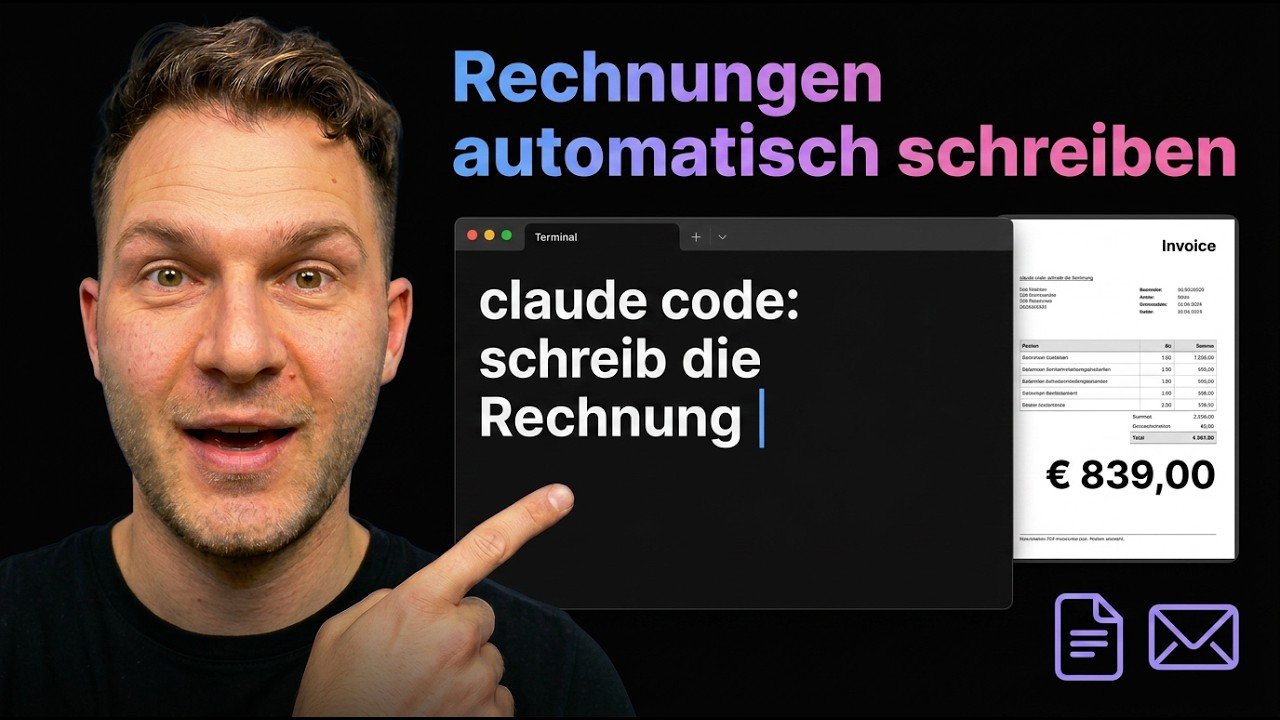
Rechnungen automatisch schreiben war für mich der unspektakulärste Workflow, den ich mit KI ersetzt habe. Genau deswegen lohnt er sich. Ich tippe zwei Sätze in Claude Code, der Agent liest meinen Mailverlauf, schlägt im CRM nach, füllt meine Word-Vorlage aus, exportiert ein PDF und hängt das Ganze an einen Mail-Entwurf. Ich schaue noch einmal drüber und klicke senden.
Der Agent läuft in fünf Schritten durch. Ich gebe ihm zwei Sätze, den Rest macht er selbst.
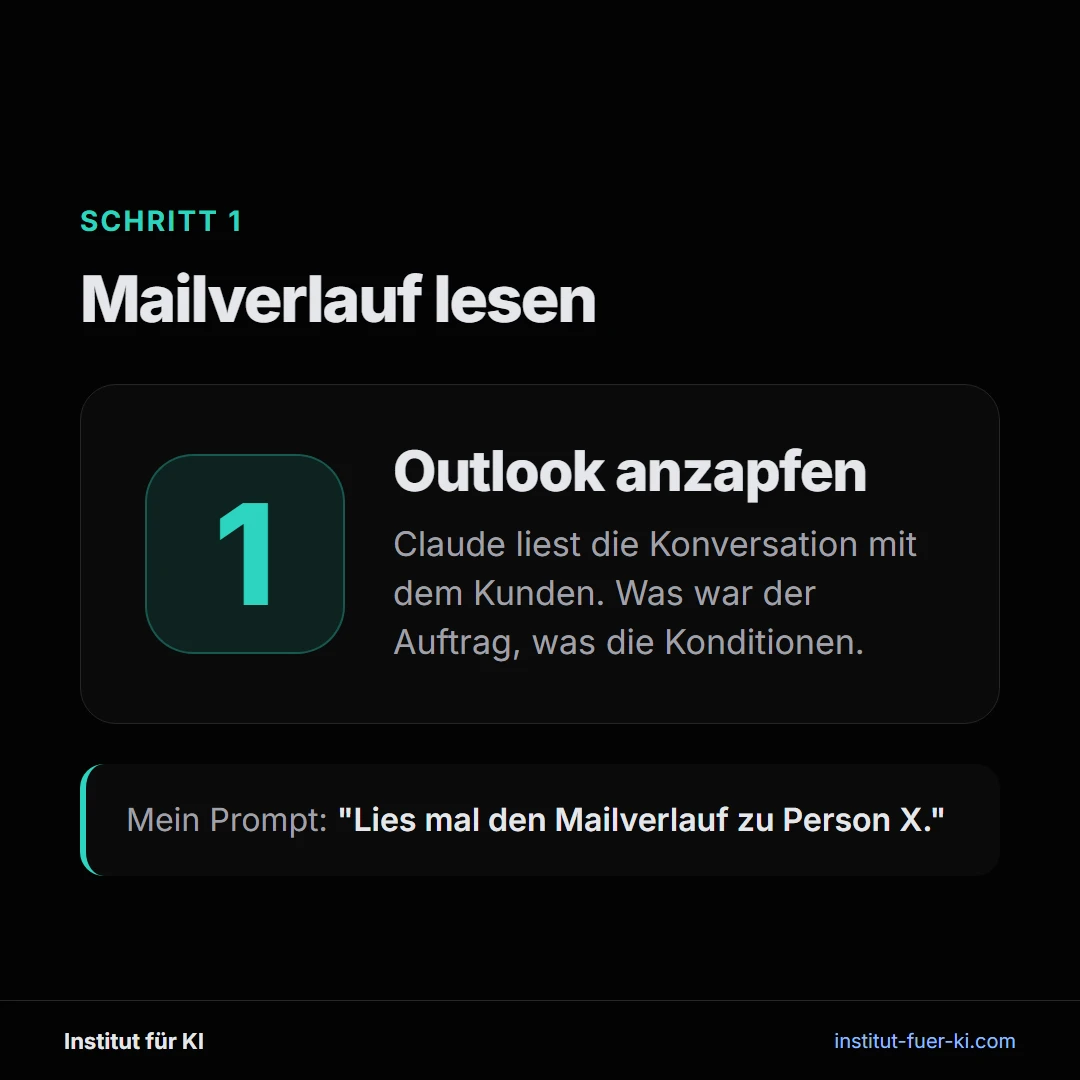
Im ersten Schritt liest Claude Code den Mailverlauf zum jeweiligen Kunden in meinem Outlook. Outlook ist dafür einmal an Claude Code angebunden. Daraus zieht der Agent, was der Auftrag war und welche Konditionen vereinbart sind.
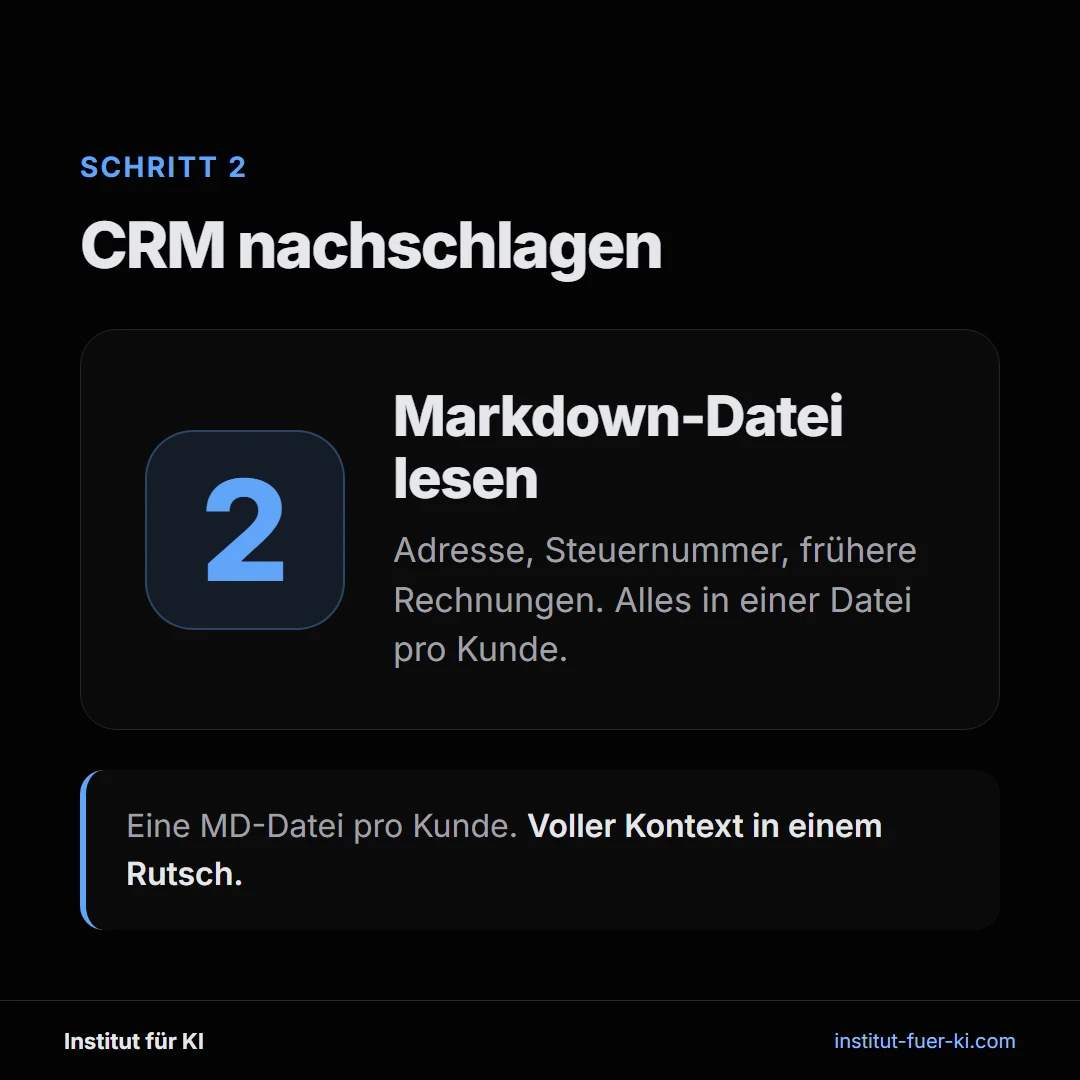
Im zweiten Schritt schlägt der Agent im CRM nach. Adresse, Rechnungsnummer und frühere Vorgänge stehen dort als Markdown-Datei pro Kunde. Eine Datei, alles drin, in einem Rutsch lesbar.
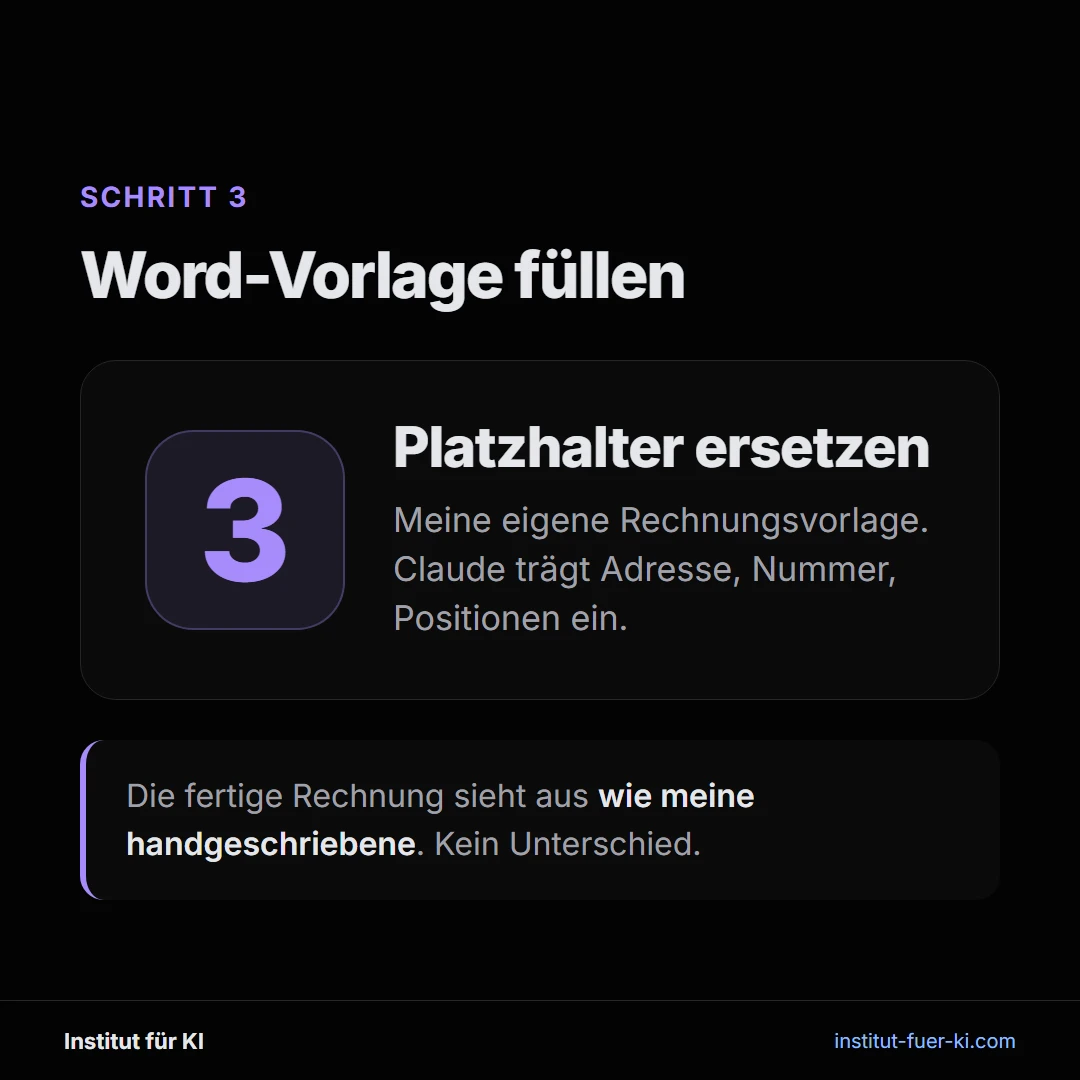
Im dritten Schritt füllt der Agent meine Word-Vorlage aus. Die hatte ich vorher schon als normales Word-Dokument. Claude Code hat geschaut, an welchen Stellen die Platzhalter sind, und ersetzt sie mit den Daten aus Mail und CRM.
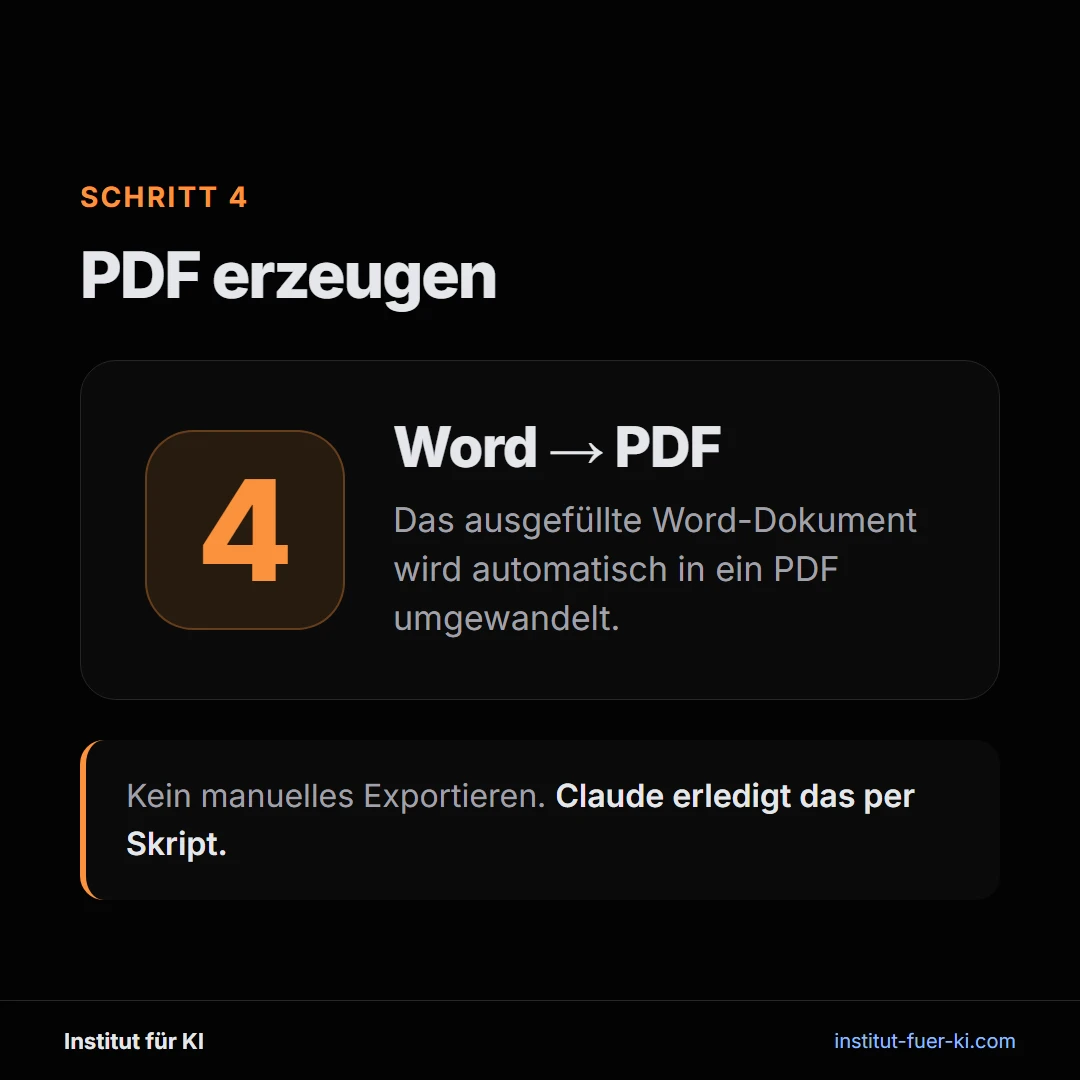
Im vierten Schritt wandelt der Agent das Word-Dokument in ein PDF um. Komplett automatisch, ohne dass ich etwas klicke.

Im fünften Schritt hängt der Agent die PDF an einen Mail-Entwurf, mit Ansprache und Betreff im richtigen Stil. Der Entwurf liegt fertig in meinem Outlook. Ich prüfe einmal, ob alles passt, korrigiere wenn nötig und schicke ab. Der Agent verschickt nichts selbst, der letzte Klick bleibt bei mir.
Damit der Workflow zuverlässig läuft, braucht der Agent vollständige Kundendaten. Vorher hatte ich Claude Code an HubSpot und Pipedrive über deren APIs angebunden. Das funktioniert technisch, hat aber einen Nachteil: Die KI kann immer nur einzelne API-Calls machen. Sie sieht den Namen, dann muss sie die Adresse abrufen, dann die letzten Rechnungen, dann den Mailverlauf. Sie hat nie das ganze Bild auf einmal, sondern arbeitet sich durch Schnipsel.
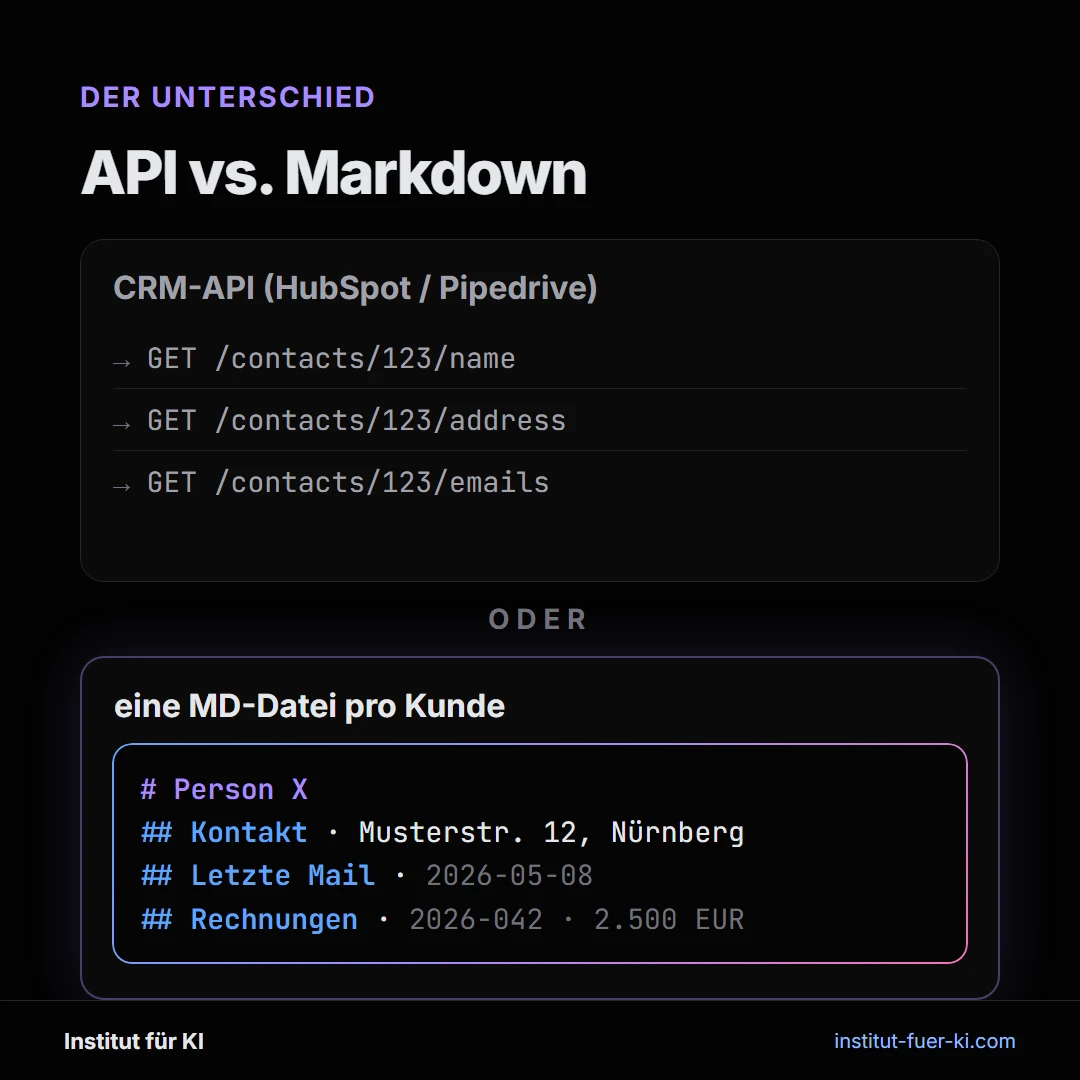
Mein CRM ist heute ein Ordner mit Markdown-Dateien. Eine Datei pro Kunde. Adresse, Mailverlauf, letzte Rechnung, Notizen, alles als Text in einer Datei. Klingt nach Steinzeit, funktioniert mit KI aber deutlich besser. Die KI liest die ganze Datei in einem Rutsch, hat sofort den vollen Kontext und kann auch direkt im Text Anpassungen machen.
Deswegen glaube ich nicht an die Zukunft klassischer CRM-Systeme in der Form, wie wir sie heute kennen. Wer das Thema vertiefen will: Wie ich CRM-Daten generell für KI aufräume, habe ich im Artikel zur CRM-Datenaufbereitung und in der CRM-Automatisierung beschrieben.
Wenn ich sage, ich habe einen Agenten für meine Rechnungen trainiert, denken viele an Machine Learning. An Datensätze, GPUs und Algorithmen. Das hat damit nichts zu tun.
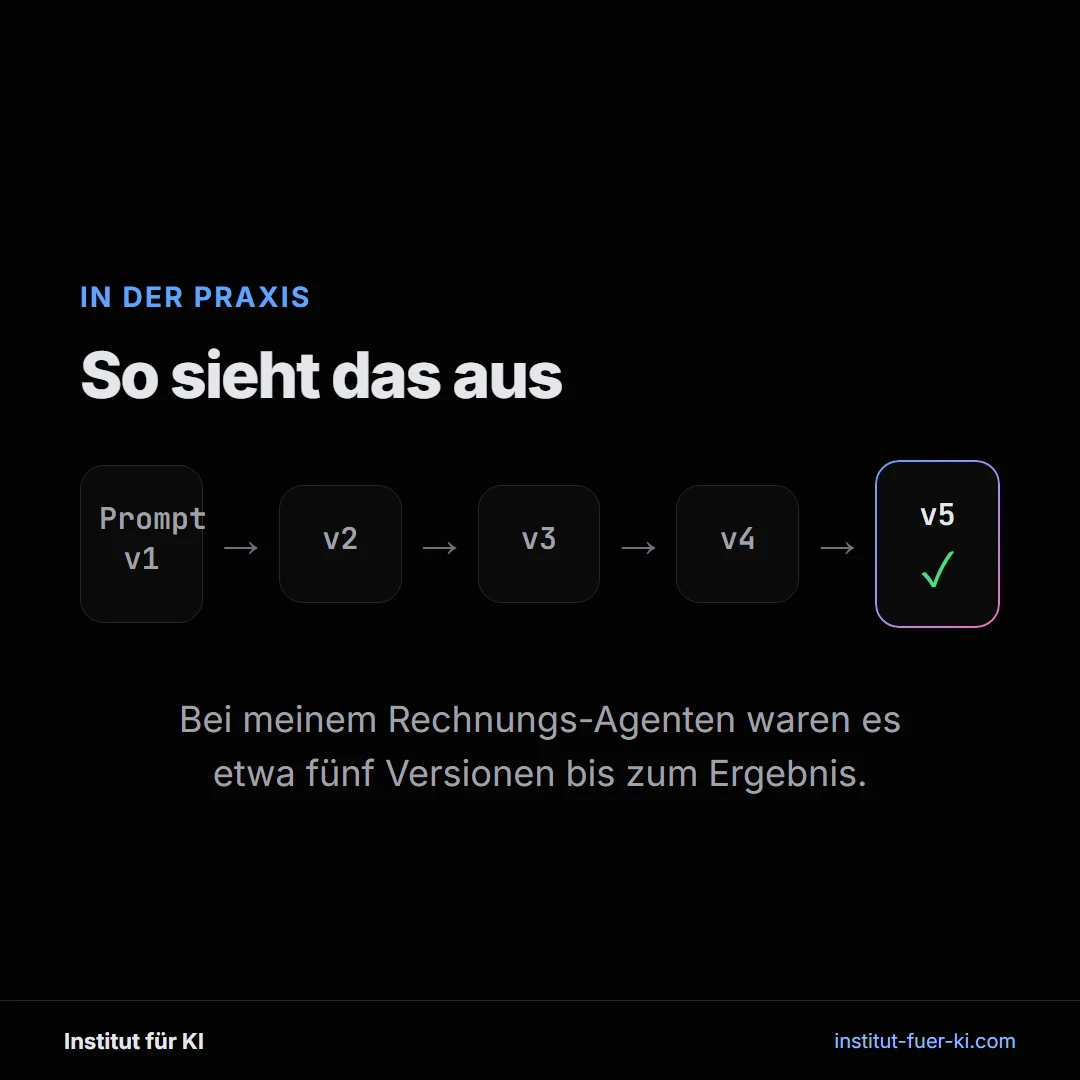
Einen Agenten zu trainieren heißt heute: einen Prompt schreiben und ihn so lange anpassen, bis er das macht, was du willst. Der Agent hat dabei alle nötigen Berechtigungen, er kann Dateien lesen und schreiben und Software per Bash-Befehl ausführen. Ich habe meinen Prompt so oft iteriert, bis die generierte Rechnung exakt aussieht wie meine handgeschriebene. Man kann keinen Unterschied feststellen. Wer mehr darüber wissen will, was solche Agents heute überhaupt sind, findet eine Einführung im Artikel KI-Agenten erklärt.
Ganz ehrlich: Die ersten ein, zwei Male dauert das Ganze länger, als wenn du die Rechnung einfach von Hand schreibst. Du musst den Prompt noch verbessern, ausprobieren, anpassen.
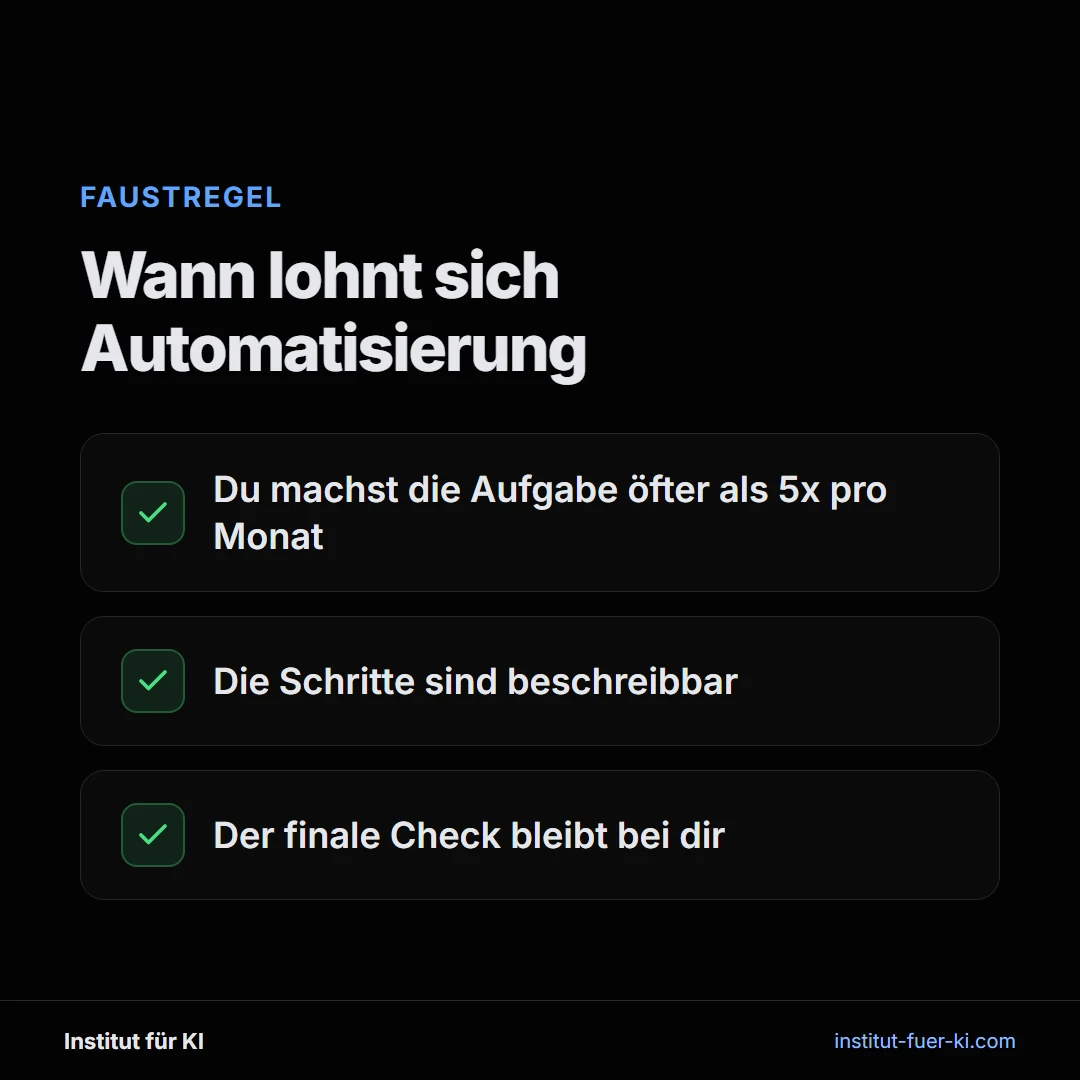
Ab der dritten oder vierten Wiederholung kippt der Hebel. Plötzlich tippst du zwei Sätze, der Agent läuft, und du machst in der Zeit etwas anderes. Das ist eine riesige Zeitersparnis für alle, die regelmäßig Rechnungen schreiben müssen. Wenn du Workflows wie diesen für dein eigenes Büro einrichten willst, sieh dir die Workflow-Automatisierung an.
Den kompletten Workflow zum Rechnungen automatisch schreiben siehst du im Video oben. Wenn du dir so etwas für dein Unternehmen aufsetzen willst, melde dich bei mir.
Drei Artikel, die thematisch direkt anschließen.