13. April 2026 • Thomas Rauch • 5 Min. Lesezeit
KI Agent erstellen: Dein erster Mail-Agent mit n8n
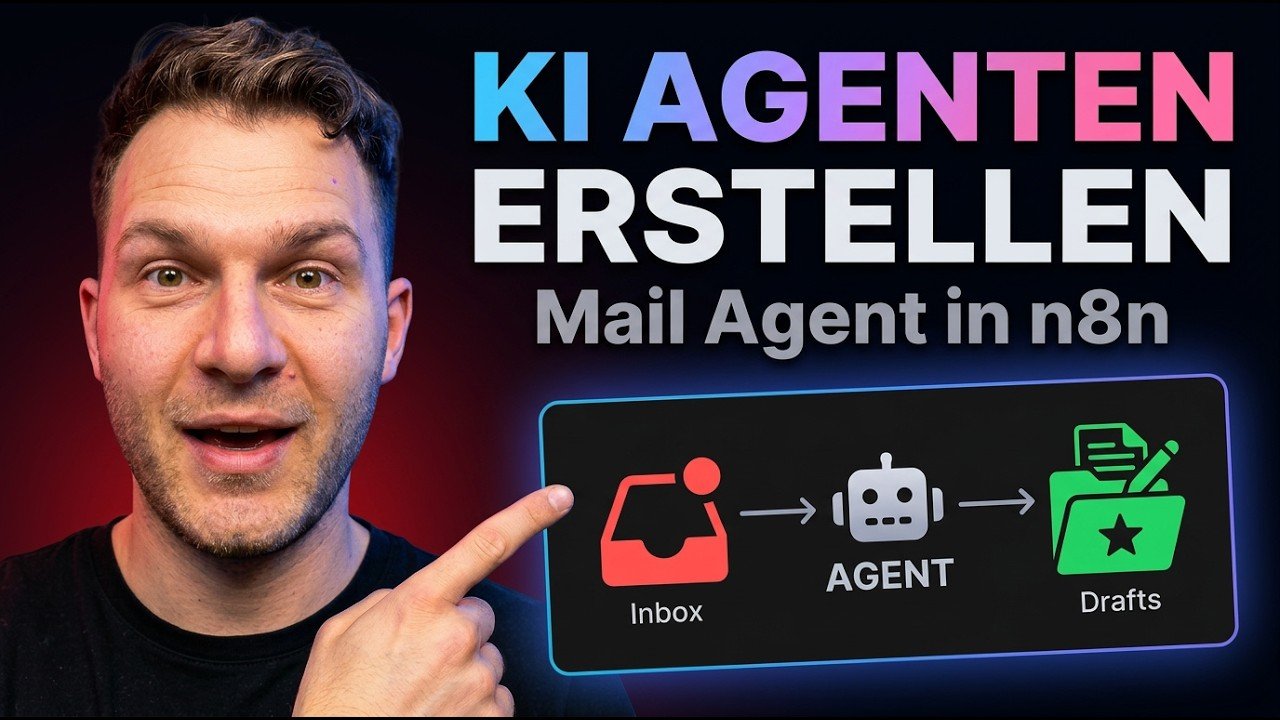
Ein KI-Agent, der jede eingehende Mail liest und automatisch einen Antwortentwurf erstellt. Klingt aufwendig, ist aber einer der einfachsten Einstiege in die KI-Automatisierung. In diesem Artikel zeige ich dir, wie du diesen Agent in n8n baust.
Video-Tutorial: Mail-Agent Schritt für Schritt
Den kompletten Aufbau habe ich als Tutorial aufgenommen. Du kannst mir dabei zusehen, wie der Agent von Null an entsteht:
Was der Mail-Agent macht
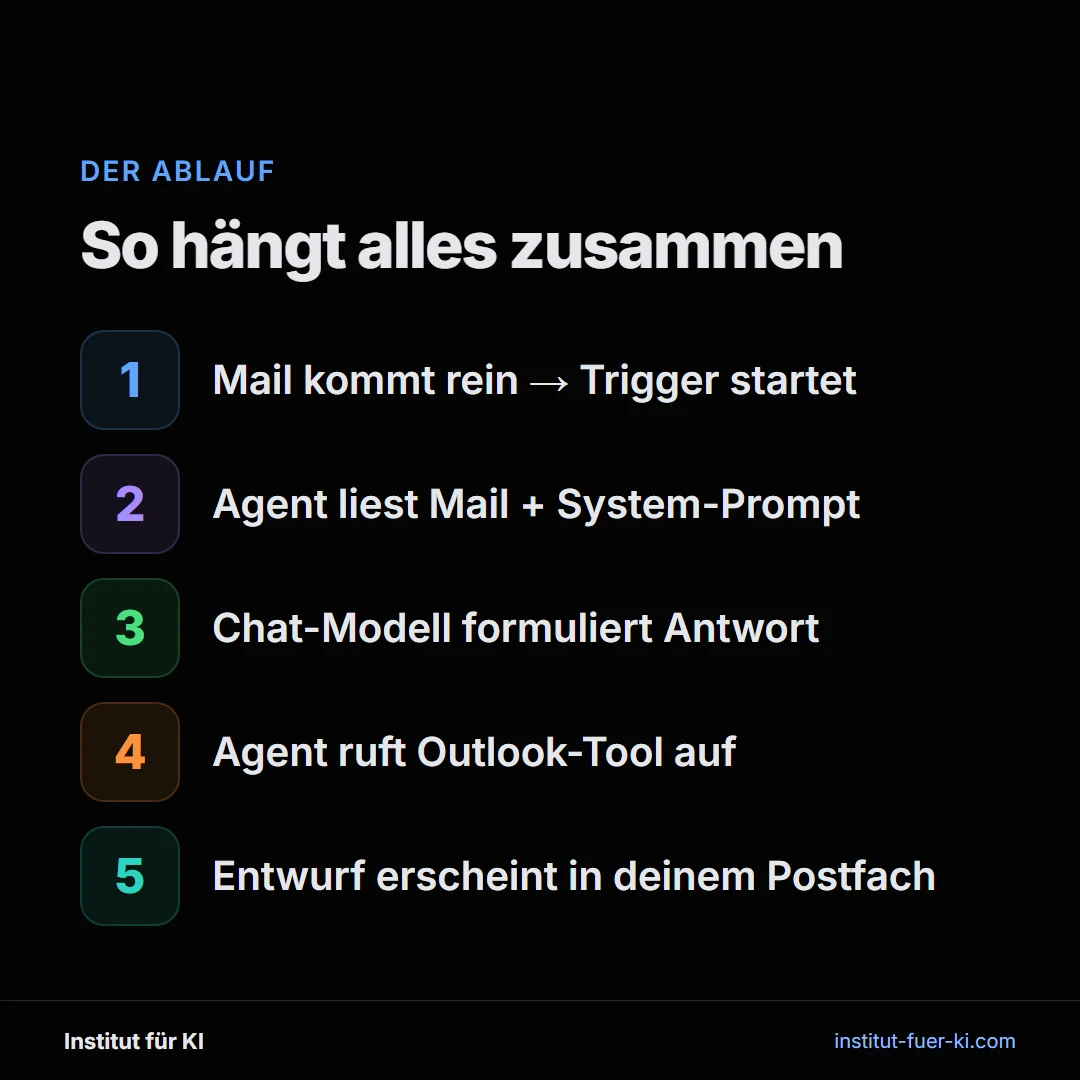
Der Agent überwacht dein E-Mail-Postfach. Sobald eine neue Nachricht eingeht, liest er sie, versteht den Inhalt und erstellt einen Antwortentwurf in deinem Schreibstil. Der Entwurf landet direkt in deinem Postfach, du prüfst ihn kurz und sendest ihn ab.
Das Ganze läuft automatisch im Hintergrund. Du sparst dir das leere Textfeld und den ersten Formulierungsversuch.
Die 5 Bauteile des Mail-Agenten
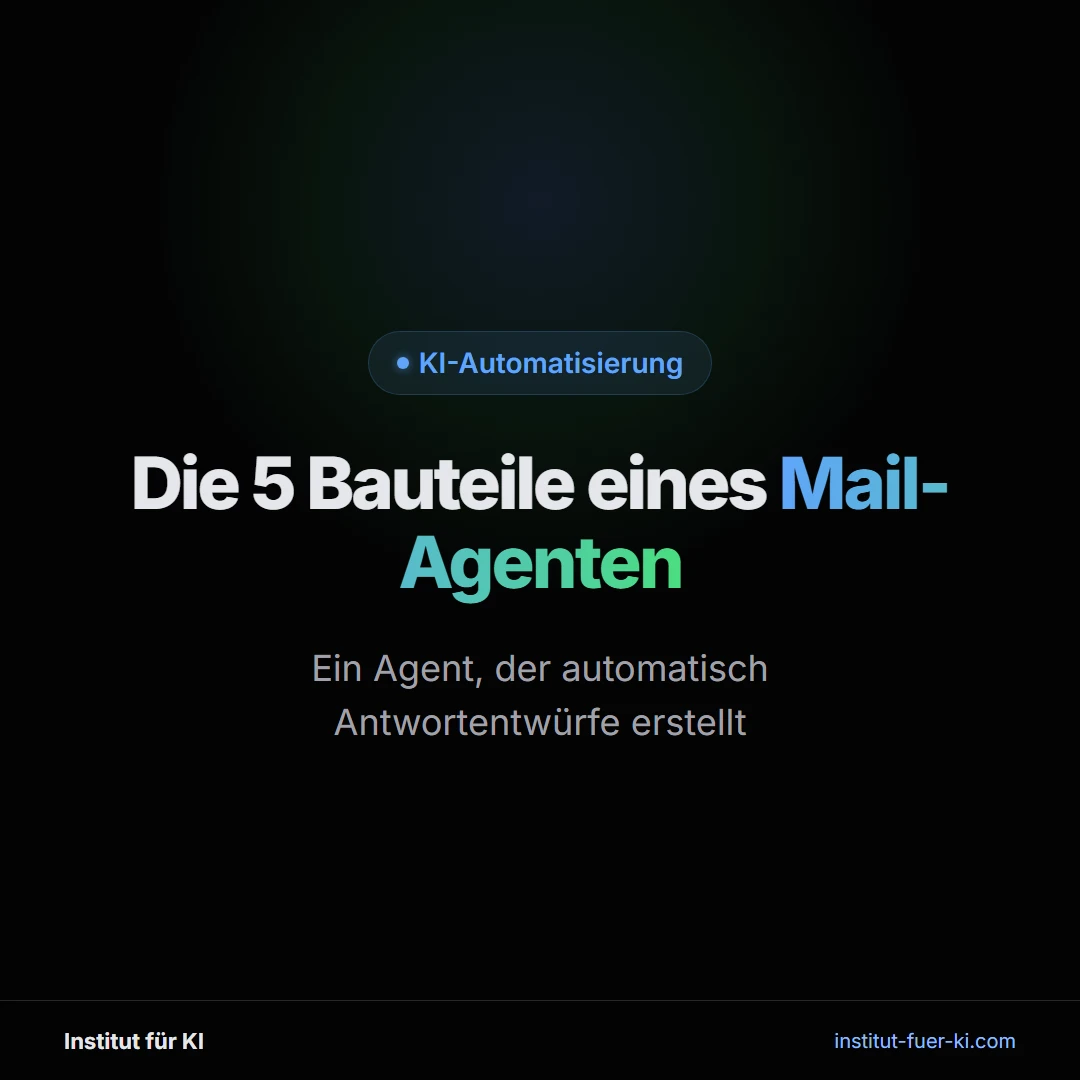
Ein Mail-Agent in n8n besteht aus fünf Komponenten:
- Der Trigger: Startet den Workflow, sobald eine neue Mail eingeht (Outlook, Gmail oder andere)
- Der KI-Agent: Das zentrale Element, das alles verbindet
- Das Chat-Modell: Die KI, die den Text generiert (Gemini, Claude, GPT)
- Der System-Prompt: Beschreibt deinen Schreibstil und die Regeln
- Das Output-Tool: Erstellt den Entwurf im Postfach
Warum n8n für KI-Agenten?
n8n ist eine Automatisierungsplattform mit visuellem Builder. Du siehst genau, wie die Abläufe sind, und die Plattform ist gut geeignet für den Einsatz mit KI.
Es gibt zwei Möglichkeiten, n8n zu nutzen:
- Self-Hosted: Du lädst n8n herunter und hostest es selbst auf deinem Rechner oder Server
- Cloud-Version: Du startest auf n8n.io mit einem kostenlosen Trial oder für 24 € monatlich
Die Cloud-Version ist bequemer für den Einstieg. Für produktive Setups mit sensiblen Daten empfehle ich Self-Hosting.
Schritt 1: Den Trigger einrichten
Der Workflow beginnt mit einem Trigger, der auf neue E-Mails reagiert. In n8n erstellst du einen neuen Workflow und fügst als erstes Element den Outlook-Trigger hinzu (oder Gmail, je nach deinem Mail-Anbieter).
Der Trigger muss mit deinem E-Mail-Account verbunden werden. Dafür meldest du dich bei Microsoft oder Google an und erlaubst, dass n8n mit deinem Postfach kommuniziert.
Standardmäßig prüft der Trigger jede Minute, ob neue Nachrichten eingegangen sind.
Schritt 2: Den KI-Agenten hinzufügen
Nach dem Trigger kommt der AI Agent Node. Das ist das Herzstück des Workflows. Der Agent braucht drei Dinge:
- Einen Prompt mit Anweisungen
- Den Input (die eingehende Mail)
- Ein Chat-Modell für die Textgenerierung
Beim Prompt definierst du, wie der Agent antworten soll. Hier beschreibst du deinen Schreibstil: formal oder locker, kurz oder ausführlich, mit oder ohne Emojis.
Der System-Prompt: Das Wichtigste am Agenten
Der System-Prompt entscheidet, ob die generierten Antworten brauchbar sind oder nach KI klingen. Vier Dinge gehören in jeden Mail-Agent-Prompt:
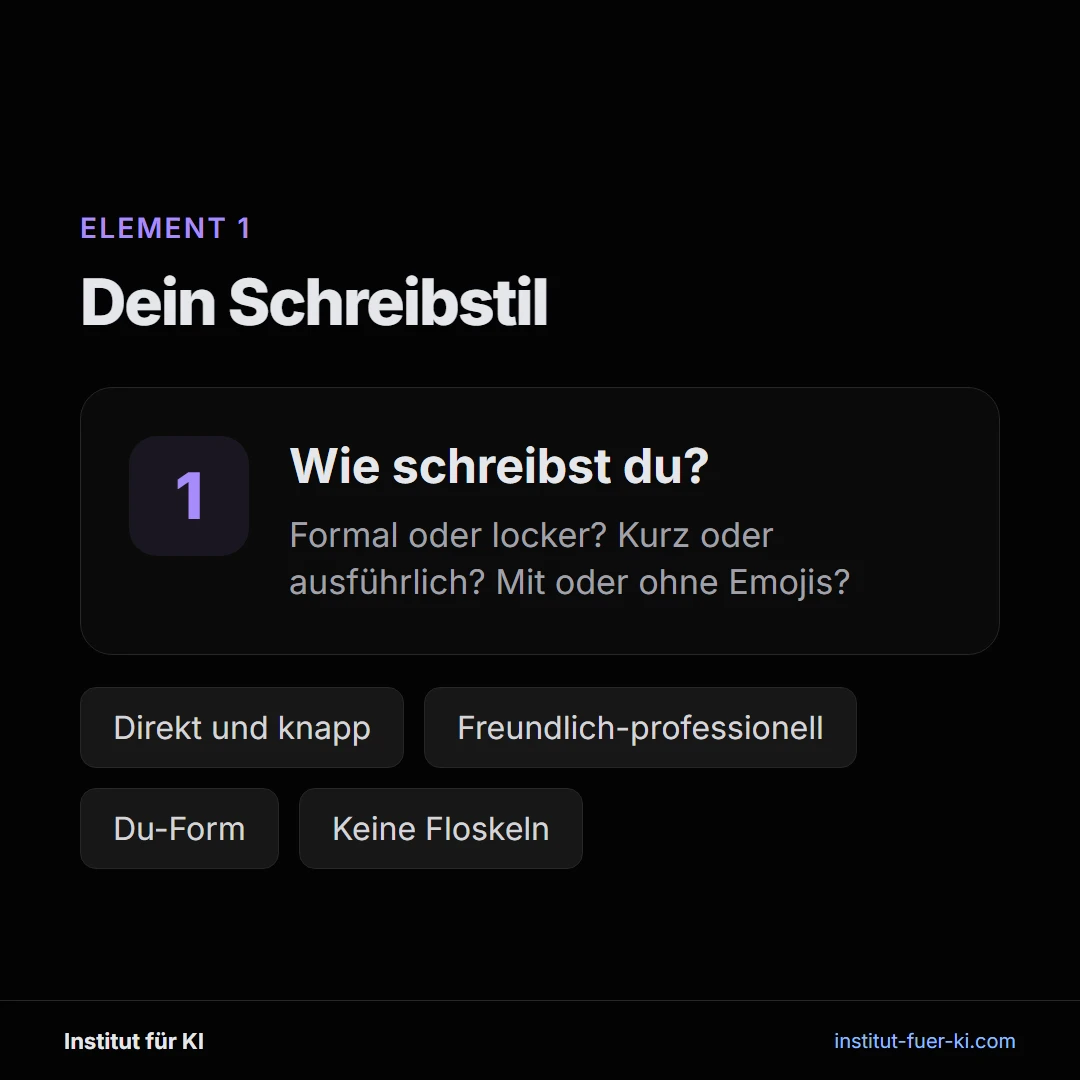
- Dein Schreibstil: Formal oder informal? Kurz oder ausführlich? Mit oder ohne Grußformel?
- Kontext über dich: Wer bist du? Was machst du? Das hilft der KI, passende Antworten zu formulieren
- Klare Anweisungen: Keine Rückfragen an den Nutzer, keine KI-Floskeln, nur die reine Mail
- Input-Format: Betreff, Absender, Text strukturiert übergeben
Ein Tipp: Lass dir den Prompt von Claude oder GPT schreiben. Beschreib einfach, wie du normalerweise E-Mails schreibst, und die KI erstellt einen passenden System-Prompt.
Schritt 3: Die Mail-Daten übergeben
Der Agent muss wissen, worauf er antworten soll. Dafür übergibst du ihm die Daten aus dem Trigger: Betreff, Absender und den Mail-Text.
In n8n geht das per Drag-and-Drop: Du ziehst die Felder aus dem vorherigen Node in den Prompt-Bereich des Agenten.
Ein wichtiger Punkt: Standardmäßig gibt der Outlook-Trigger nur eine Vorschau des Mail-Texts aus (Body Preview). Bei längeren Mails wird der Text abgeschnitten. Besser ist es, in den Trigger-Einstellungen auf “Select Included Fields” zu wechseln und dort Body, From und Subject auszuwählen.
Schritt 4: Das Chat-Modell verbinden
Der KI-Agent braucht ein Sprachmodell für die Textgenerierung. In n8n kannst du verschiedene Modelle verwenden: Gemini, Claude, GPT oder andere.
Ich verwende Gemini. Dafür musst du in der Google Cloud ein Projekt erstellen, die Gemini API freischalten und den API-Key in n8n eintragen.
Warum kein Memory für den Mail-Agenten?
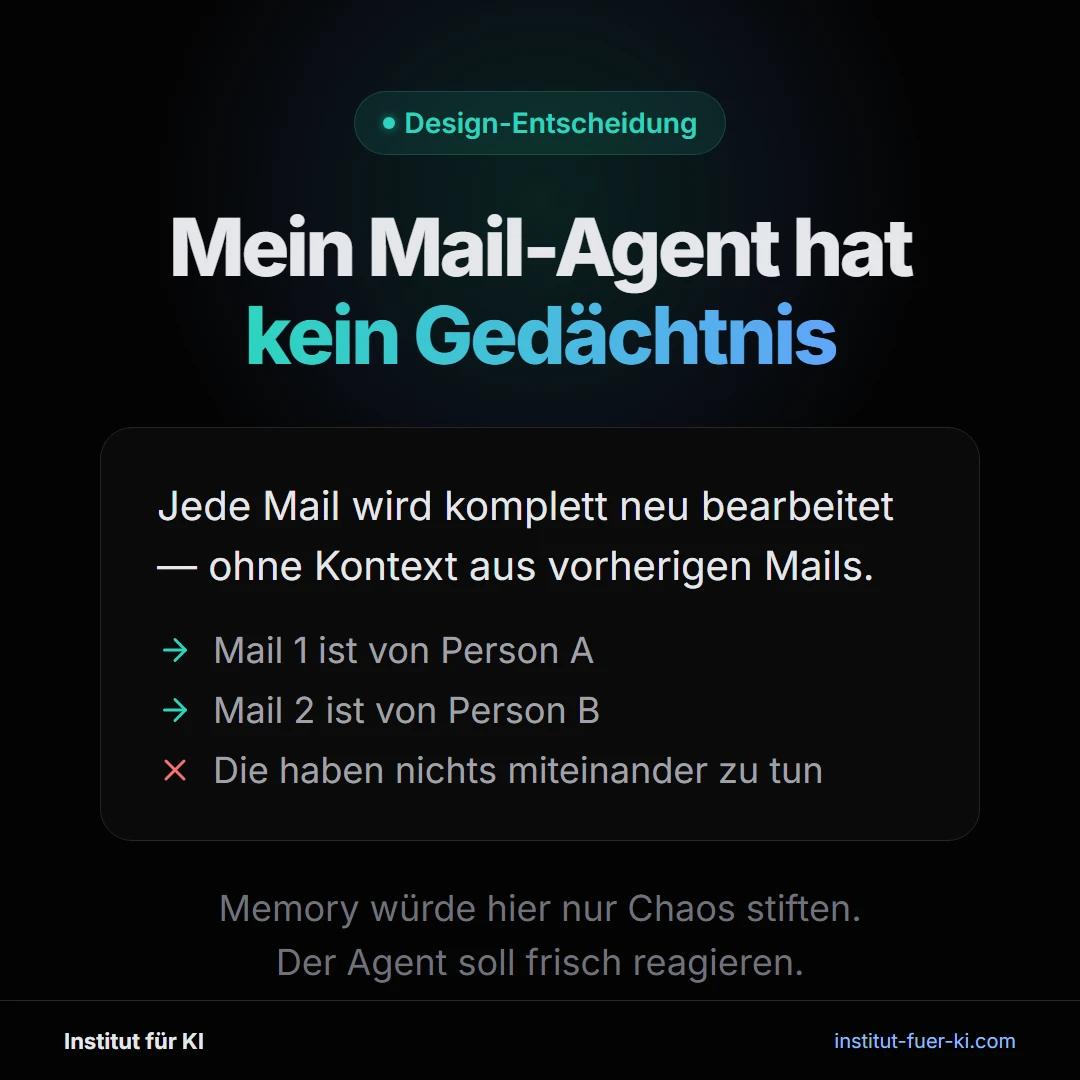
Ein Memory würde dem Agenten ermöglichen, sich an vorherige Nachrichten zu erinnern. Für einen Mail-Agenten ist das aber nicht sinnvoll.
Der Grund: Die eingehenden Mails kommen von verschiedenen Personen. Mail 1 ist von Person A, Mail 2 ist von Person B. Die haben nichts miteinander zu tun. Ein Memory würde hier nur Informationen vermischen.
Der Agent soll auf jede Nachricht frisch reagieren. Für Erweiterungen könnte man den Mail-Verlauf mit einer bestimmten Person separat übergeben, aber das ist ein anderes Projekt.
Schritt 5: Das Output-Tool einrichten
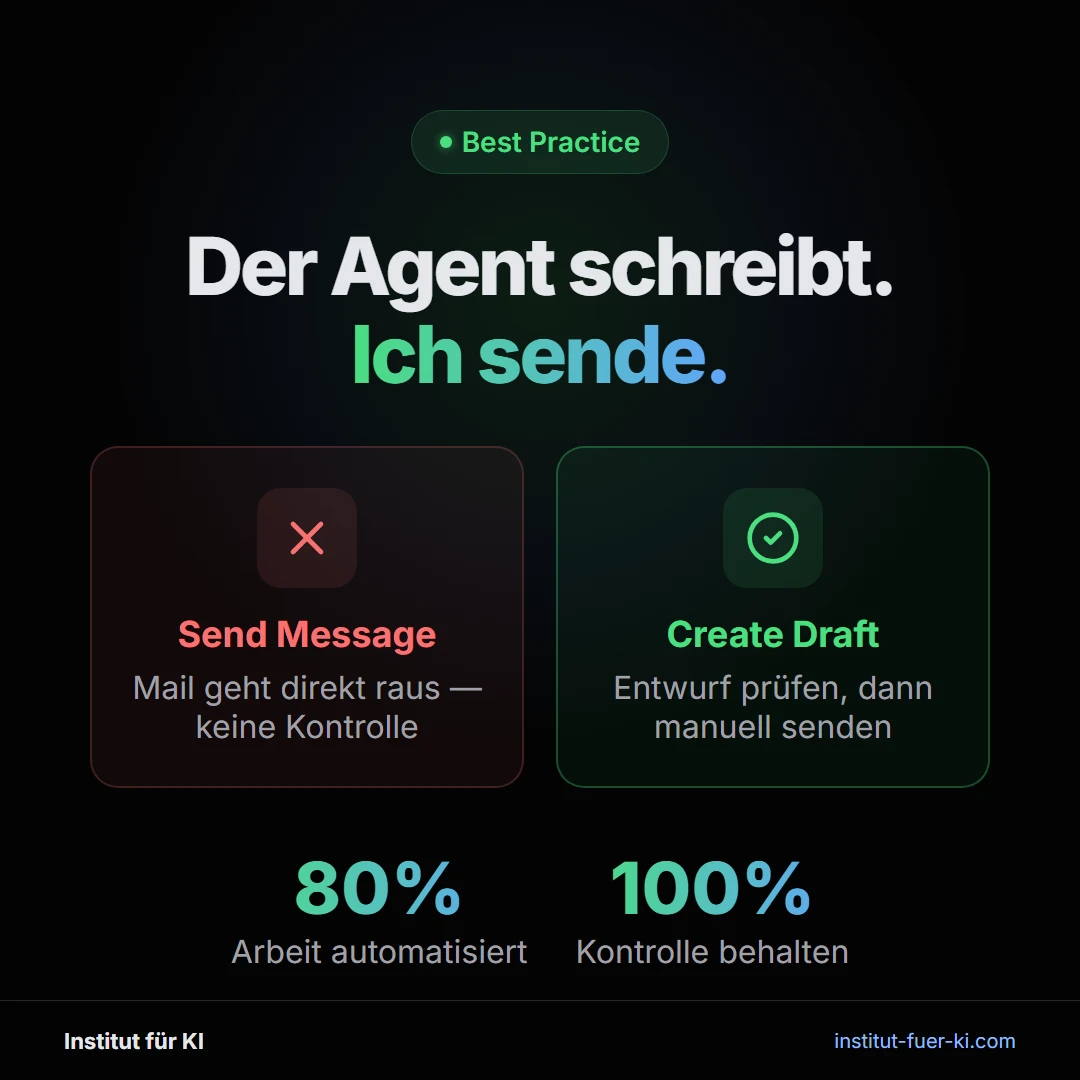
Der Agent soll nicht direkt Mails versenden, sondern Entwürfe erstellen. Dafür fügst du das Outlook-Tool hinzu und wählst “Create Draft” statt “Send Message”.
Das ist wichtig: Du willst nicht, dass die KI unkontrolliert Nachrichten an deine Kontakte schickt. Der Entwurf erscheint in deinem Postfach, du prüfst ihn kurz, passt ihn bei Bedarf an und sendest dann manuell.
Bei den Tool-Einstellungen aktivierst du die Option “Defined automatically by the model” für Betreff und Nachrichteninhalt. So entscheidet der Agent selbst, was er schreibt. Für den Empfänger machst du dasselbe.
Der Agent im Test
Bevor du den Workflow aktivierst, testest du ihn. In n8n gehst du auf den Trigger und holst ein Test-Event. Der Trigger lädt die letzte eingegangene Mail.
Dann startest du den Agenten manuell über den Play-Button. Der Agent liest die Mail, verarbeitet den System-Prompt und ruft das Outlook-Tool auf, um einen Entwurf zu erstellen.
In den Logs siehst du jeden Schritt: welcher Input ins Modell ging, was das Modell ausgegeben hat, und wie das Outlook-Tool aufgerufen wurde.
Das Ergebnis findest du in deinem Postfach unter Entwürfe. Der Agent hat basierend auf der eingehenden Mail eine passende Antwort formuliert.
Workflow aktivieren
Nach erfolgreichem Test schaltest du den Workflow von “Inactive” auf “Active”. Ab jetzt läuft der Agent automatisch: Jede Minute prüft n8n, ob neue Mails eingegangen sind, und erstellt für jede einen Antwortentwurf.
Nächste Schritte
Der Mail-Agent ist ein guter Einstieg in KI-Automatisierung. Von hier aus kannst du erweitern:
- Filter hinzufügen: Nur bestimmte Mails verarbeiten (z.B. von bestimmten Absendern oder mit bestimmten Betreffzeilen)
- Kategorisierung: Die KI entscheiden lassen, ob eine Mail überhaupt eine Antwort braucht
- Kalender-Integration: Terminanfragen automatisch mit deinem Kalender abgleichen
Wenn du Unterstützung beim Aufbau von KI-Agenten für dein Unternehmen brauchst, melde dich bei mir.
Weiterlesen:
Weiterlesen
Passt dazu
Drei Artikel, die thematisch direkt anschließen.
Thomas Rauch
5 Min.